WordPress 编辑链接
在本章中,我们将学习如何在WordPress中编辑链接。
以下是在WordPress中Edit Links的简单步骤
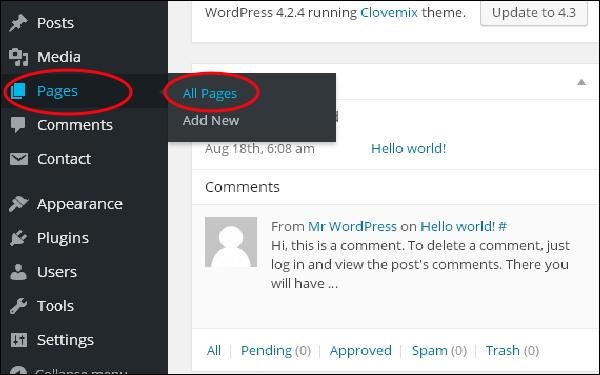
步骤(1) - 点击Pages → All Pages,如以下屏幕所示。
步骤(2) - 您可以查看网页列表。 当光标悬停在关于我们页面上时,一些选项会显示在关于我们下方。 点击Edit,如图所示。

步骤(3) - 将鼠标悬停在单词Lorem上(单词Lorem的链接已在WordPress - 添加链接的章节中创建),然后单击铅笔符号以编辑链接,如以下屏幕所示。

步骤(4) - 您可以通过从现有列表中选择页面来更改或编辑链接。 在这种情况下,我们选择了关于我们页面。

从列表中选择特定页面或信息后,点击Update按钮。
步骤(5) - 当您将鼠标悬停在单词 Lorem 上时,将显示链接工具提示,如以下屏幕所示。

点击Update按钮更新您的信息页或信息中的更改。
Related Articles
WordPress 编辑媒体
在本章中,我们将研究如何在wordPress中编辑媒体。 您可以管理保存在媒体库中的有关媒体的所有信息。 以下是在WordPress中编辑媒体的步骤。 步骤(1) - 点击 Media → Library ,然后点击媒体项目的名称或编辑链接。 步骤(2) - 您将查看媒体文件列表。 选择要编辑的任何一个图像。 步骤(3) - 您可以查看编辑媒体页面,右侧有几个选项。 URL - 您只能从媒体文件中读取链接。 Title - ...WordPress 添加链接
在本章中,我们将学习在WordPress页面中添加链接。 链接是从一个资源到另一个资源的连接。 添加指向您的网页或博客帖子的链接可帮助您连接到其他网页。 以下是在WordPress中添加链接的简单步骤。 步骤(1) - 点击WordPress中的Pages → All Pages 。 步骤(2) - 在WordPress中创建的页面列表将显示如下所示的屏幕。 选择任意页面以在其中添加链接。 在这里,我们将在关于我们页面中添加链接。 步骤(3) - ...WordPress 添加页面
在本章中,我们将研究如何将添加页面添加到WordPress中。 添加页面类似于在WordPress中添加帖子。 页面是静态内容,通常不会更改其显示的信息。 以下是在WordPress中添加页面的简单步骤。 步骤(1) - 点击 Pages → Add New ,如下面的屏幕截图所示。 步骤(2) - 您将获得如下面屏幕截图所示的编辑器页面。 编辑器页面有两个选项卡,Visual和Text。 您可以在其中任一插入文本。 在这里,我们将研究如何将文本插入到Visual格式。 ...WordPress 安装
WordPress的系统要求 数据库 - MySQL 5.0& plus; Web服务器 - WAMP(Windows) LAMP(Linux) XAMPP(Multi-platform) MAMP(Macintosh) 操作系统 - 跨平台 浏览器支持 - IE(Internet Explorer 8& plus;),Firefox,Google Chrome,Safari,Opera PHP兼容性 - PHP 5.2& plus; 下载WordPress ...What is WordPress?
WordPress is an Open Source software system used by millions of people around the world to create beautiful websites and blogs. It is completely customisable by the use of themes and plugins. WordPress is web software you can use to create a ...